Инструкция использования образовательной платформы «VIPbez – Учебный центр»
В инструкции описаны основные действия: как связаться с учебным центром, пройти регистрацию, войти на портал, открыть личный кабинет, изучать материалы курса, выполнять практические задания и проходить тестирование.
1. Обратная связь
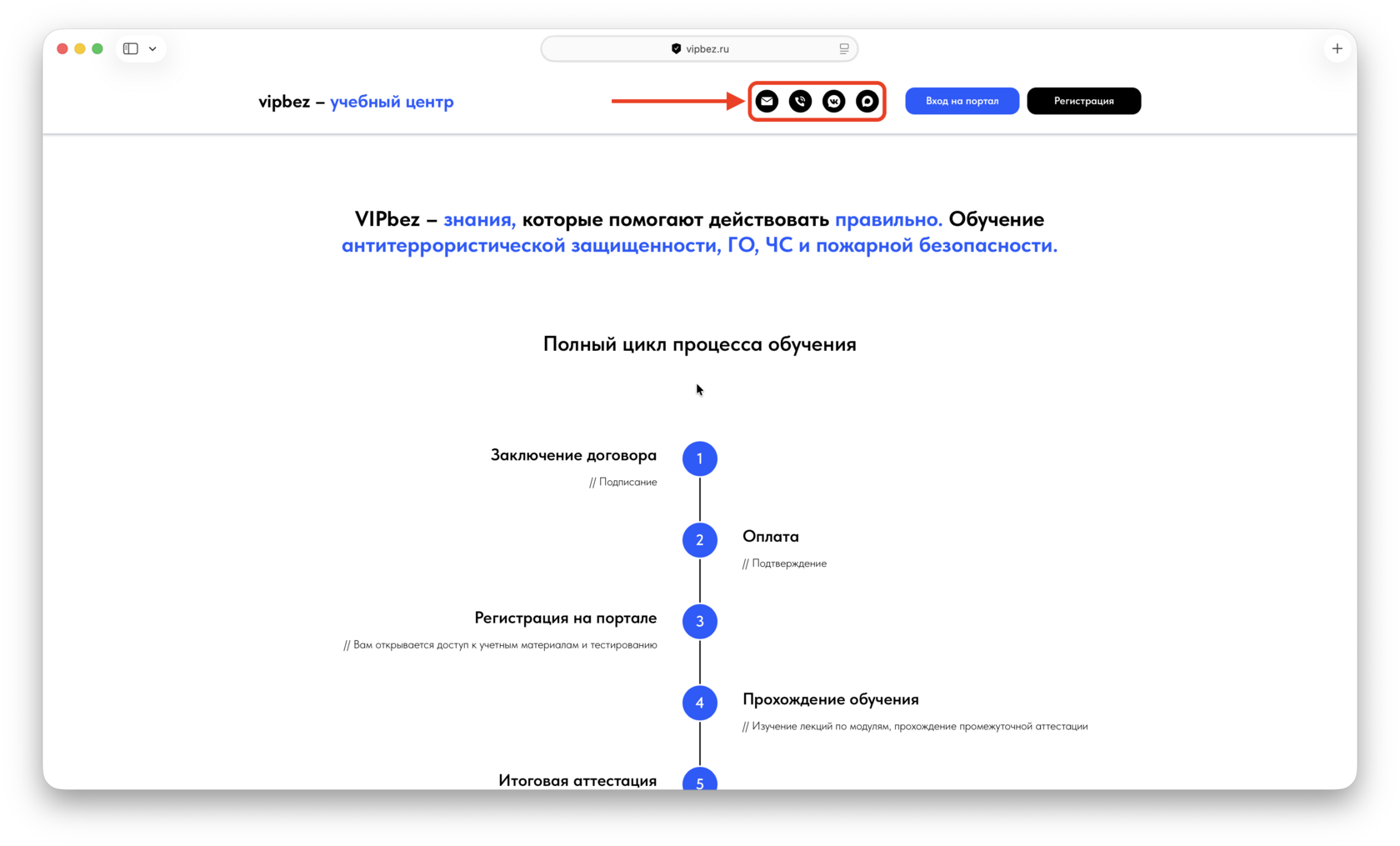
При возникновении вопросов слушатель может связаться с сотрудниками учебного центра VIPbez несколькими способами. Основные контакты доступны на главной странице сайта: в верхнем меню расположены иконки для связи по электронной почте, телефону, через ВК и Max. Верхнее меню закреплено и передвигается вместе со скроллом страницы, поэтому контакты остаются доступными во время просмотра сайта.
· Используйте иконки в верхнем меню сайта для быстрого обращения.
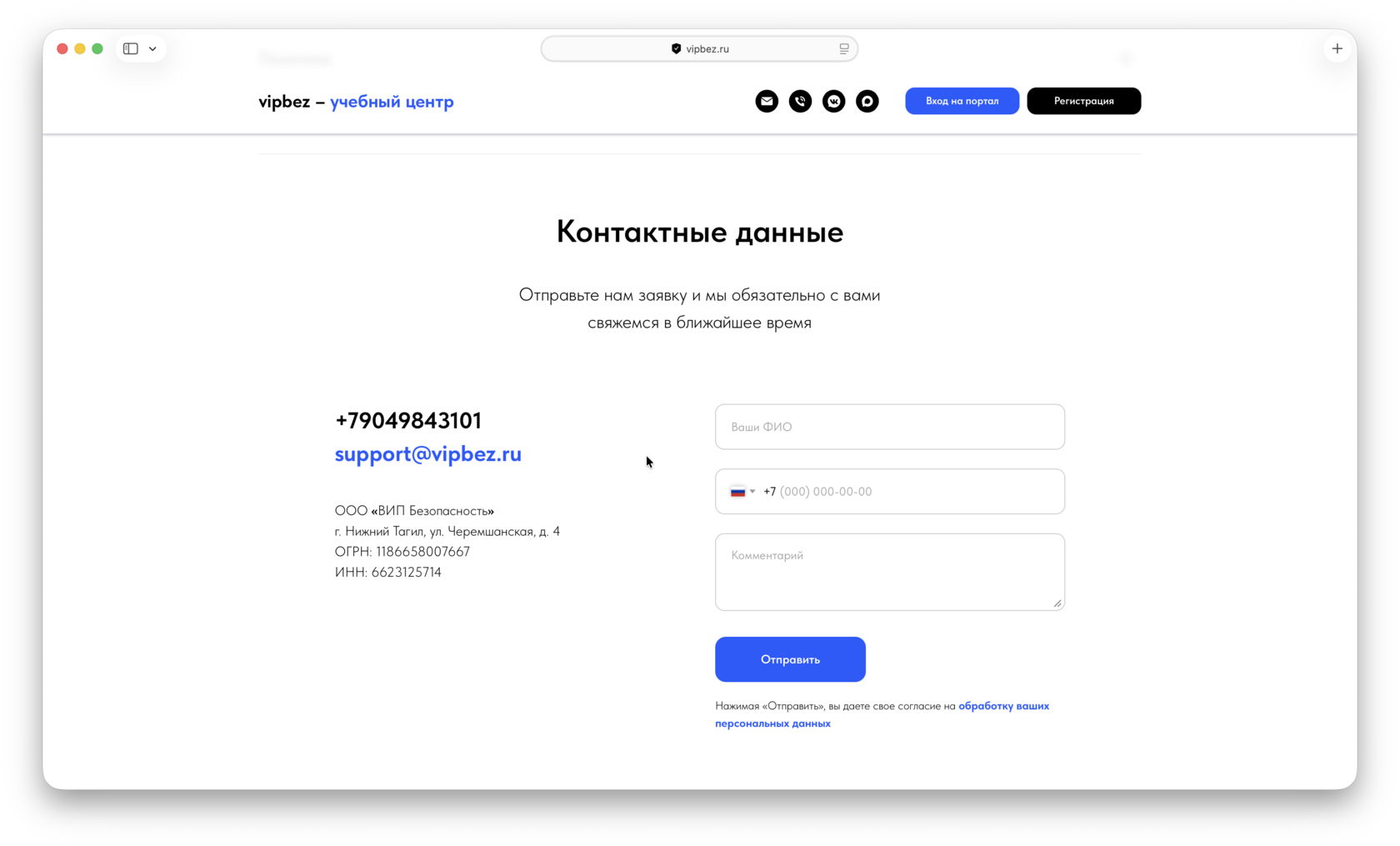
· В нижней части главной страницы доступна форма обратной связи.
· Также можно самостоятельно отправить письмо на адрес: support@vipbez.ru
· Используйте иконки в верхнем меню сайта для быстрого обращения.
· В нижней части главной страницы доступна форма обратной связи.
· Также можно самостоятельно отправить письмо на адрес: support@vipbez.ru
2. Регистрация на портале
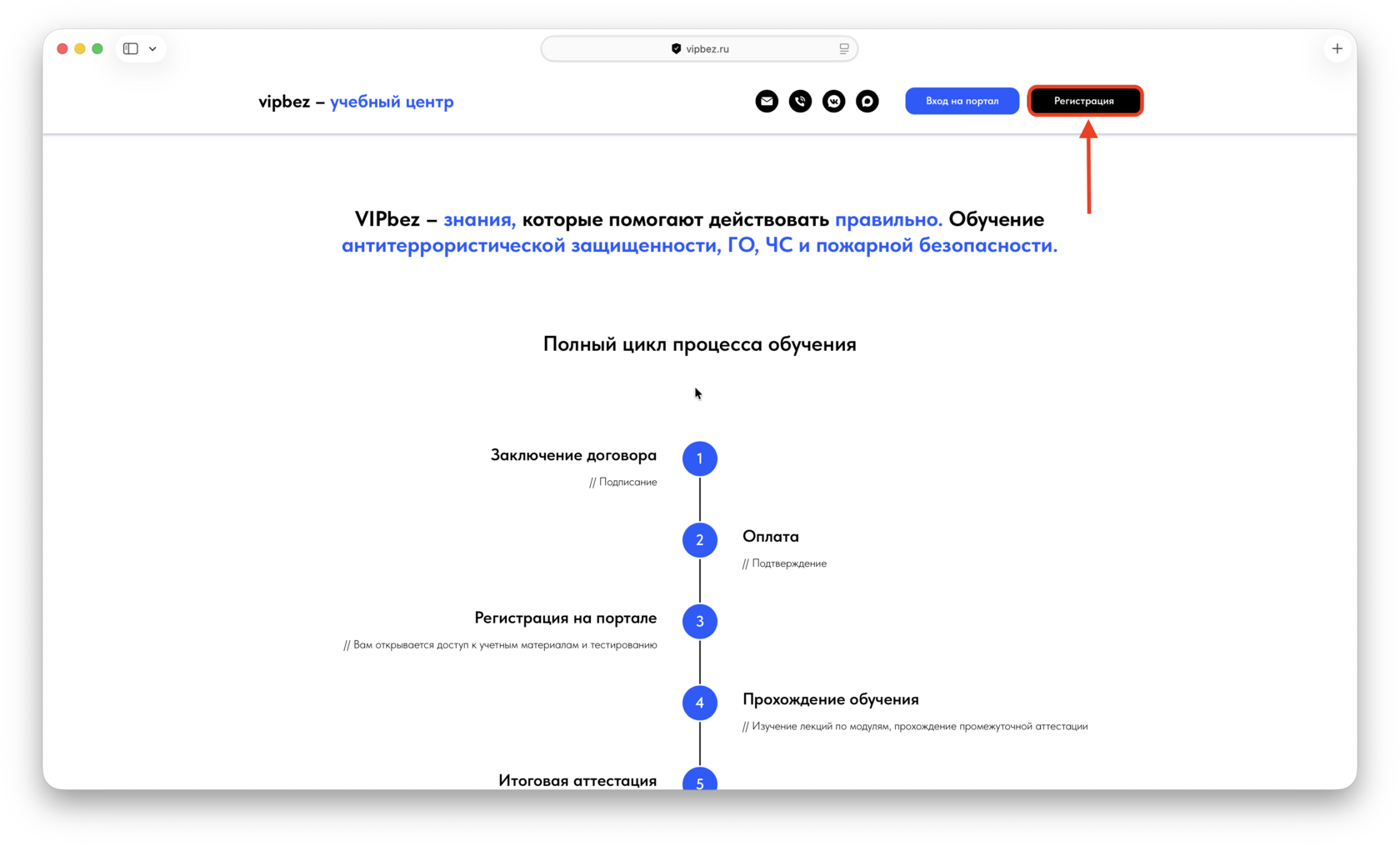
Для регистрации на образовательной платформе необходимо нажать кнопку «Регистрация». В десктопной версии сайта она расположена в верхнем меню справа. Меню закреплено и остается доступным при прокрутке страницы. В мобильной версии кнопка регистрации находится в нижней части окна страницы и также передвигается вместе со страницей при скролле.
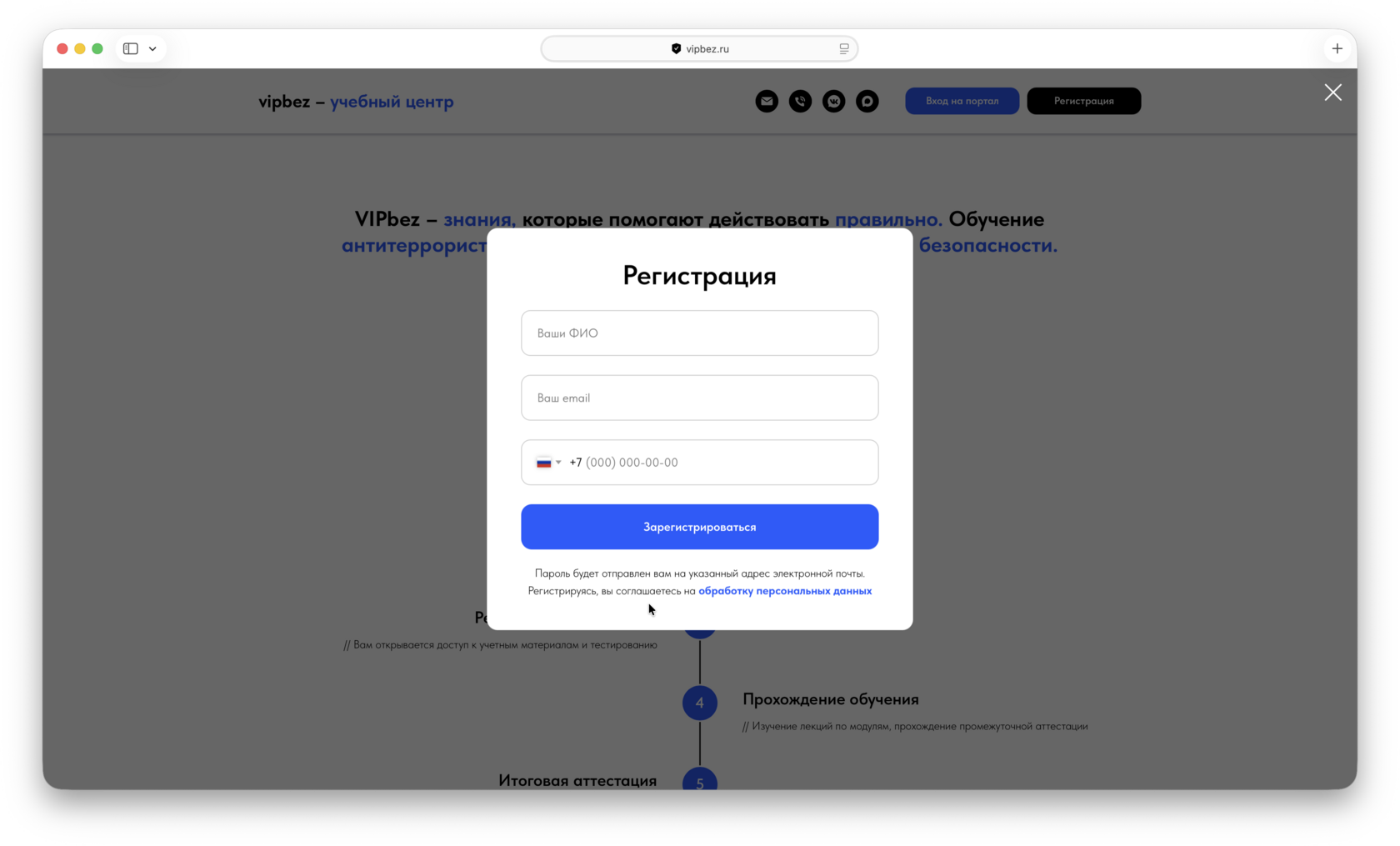
После нажатия откроется форма регистрации. В форме необходимо указать ФИО, эл. почту и контактный номер телефона, затем нажать кнопку «Зарегистрироваться». Пароль от учетной записи будет отправлен ответным письмом на указанный адрес электронной почты.
После нажатия откроется форма регистрации. В форме необходимо указать ФИО, эл. почту и контактный номер телефона, затем нажать кнопку «Зарегистрироваться». Пароль от учетной записи будет отправлен ответным письмом на указанный адрес электронной почты.
Если письмо с паролем не пришло, проверьте папку «Спам». Также убедитесь, что адрес электронной почты был указан без ошибок.
3. Вход на портал образовательной платформы
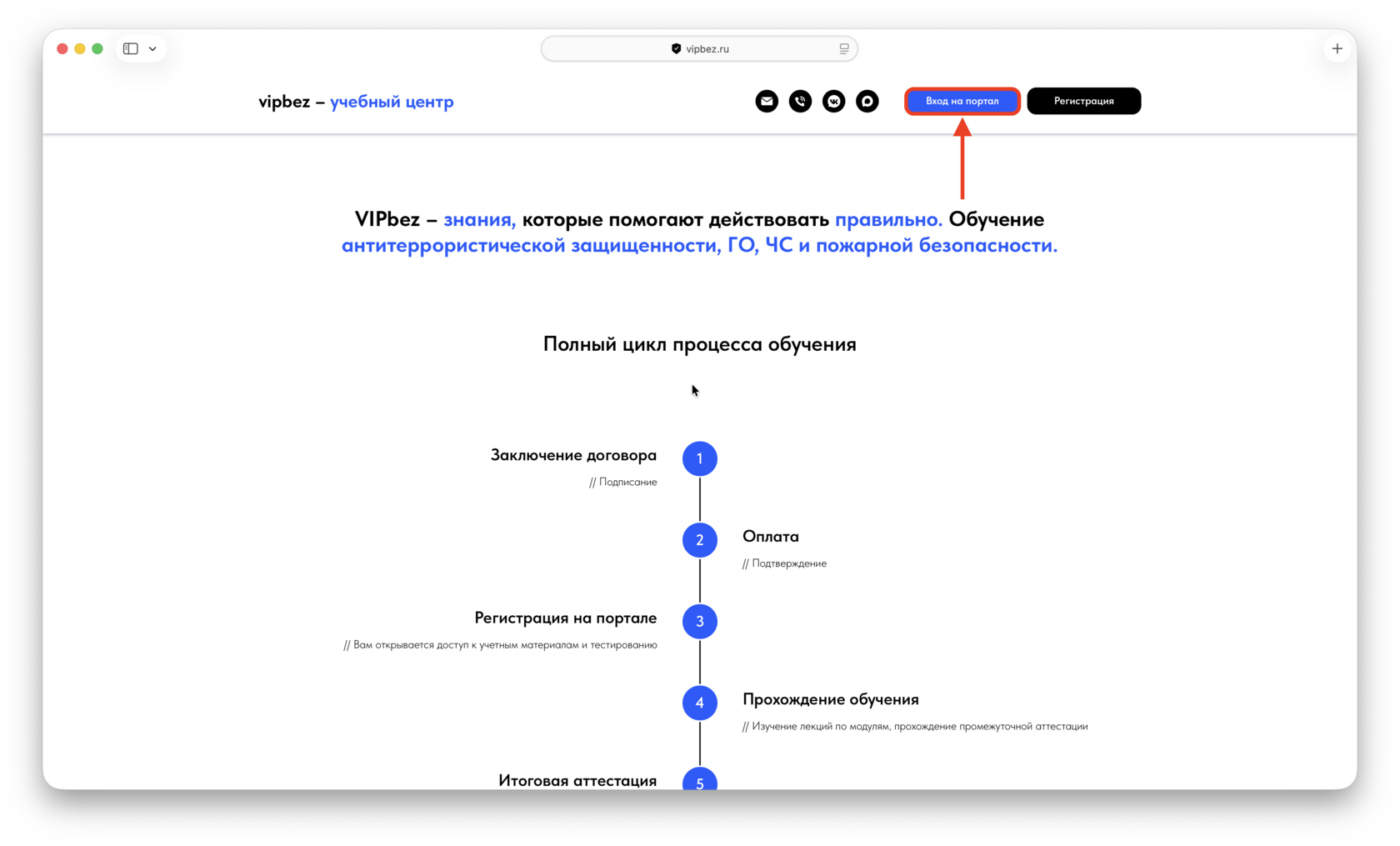
Чтобы войти на портал, нажмите кнопку «Вход на портал». В десктопной версии она расположена в верхнем меню справа, слева от кнопки «Регистрация». В мобильной версии кнопка находится в нижней части окна страницы, также слева от кнопки «Регистрация».
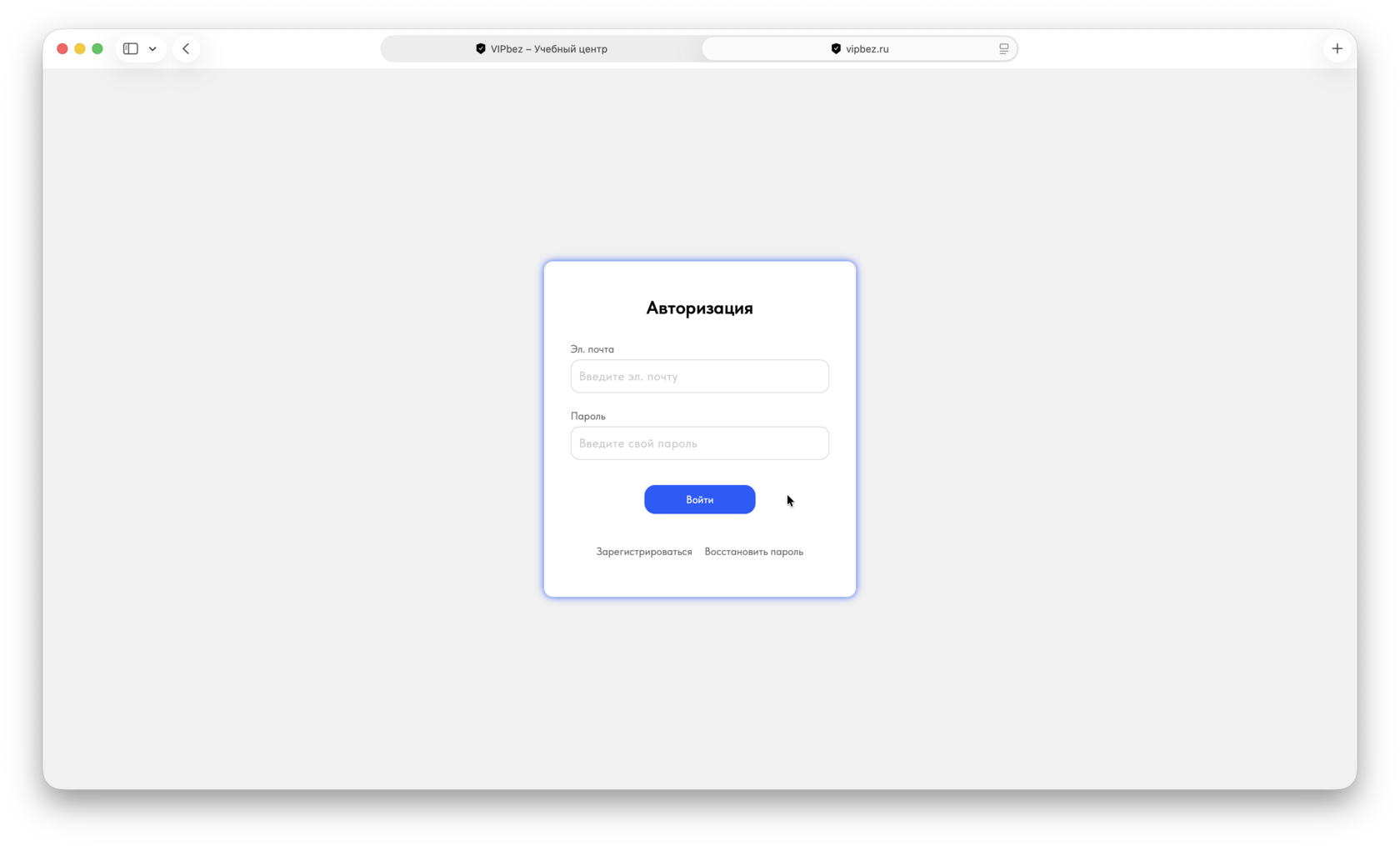
После нажатия в новой вкладке браузера откроется страница авторизации. Введите логин и пароль, полученные в письме после регистрации. Если ранее вход уже выполнялся в этом браузере, вместо страницы авторизации может сразу открыться личный кабинет ученика.
После нажатия в новой вкладке браузера откроется страница авторизации. Введите логин и пароль, полученные в письме после регистрации. Если ранее вход уже выполнялся в этом браузере, вместо страницы авторизации может сразу открыться личный кабинет ученика.
4. Главная страница личного кабинета
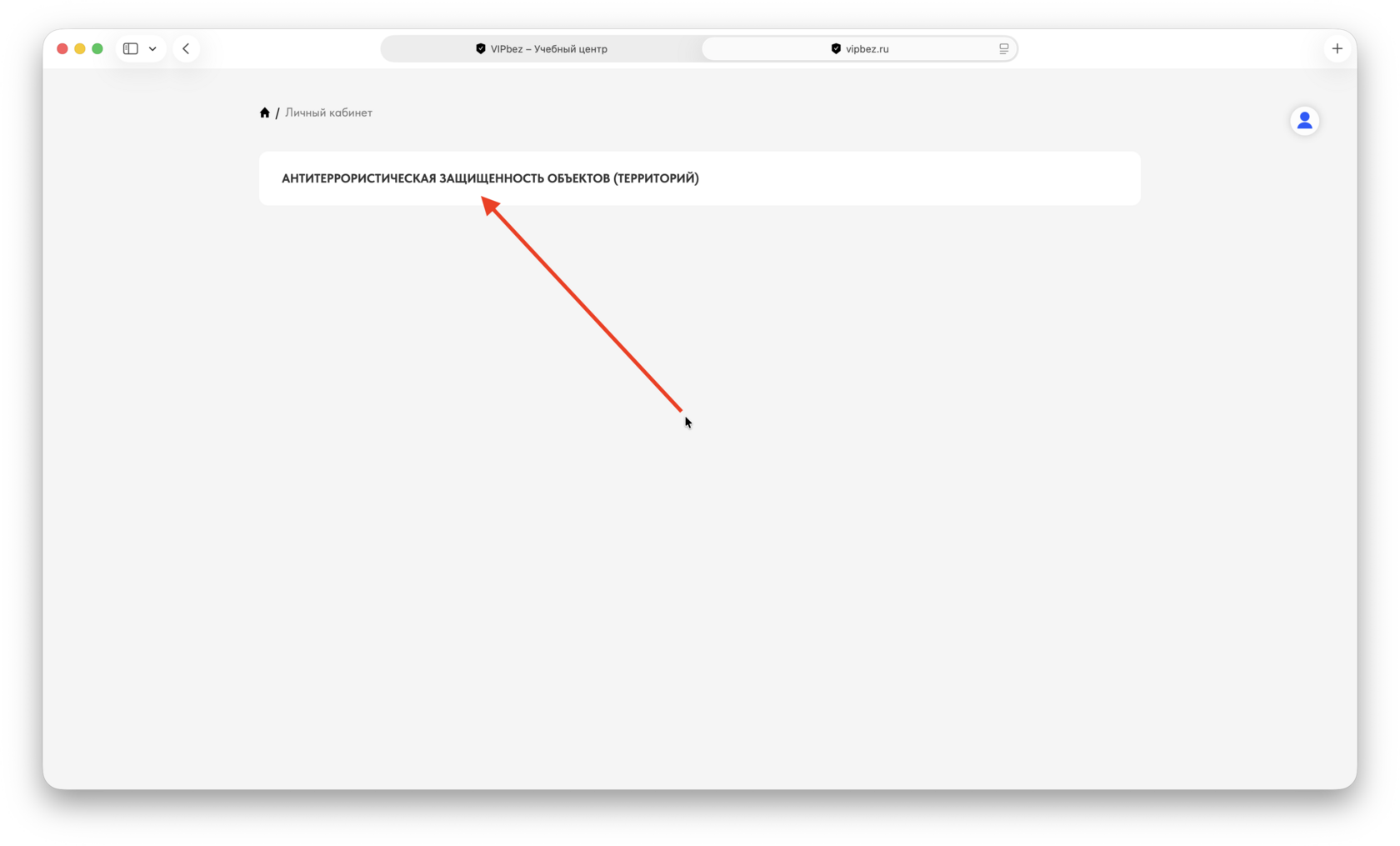
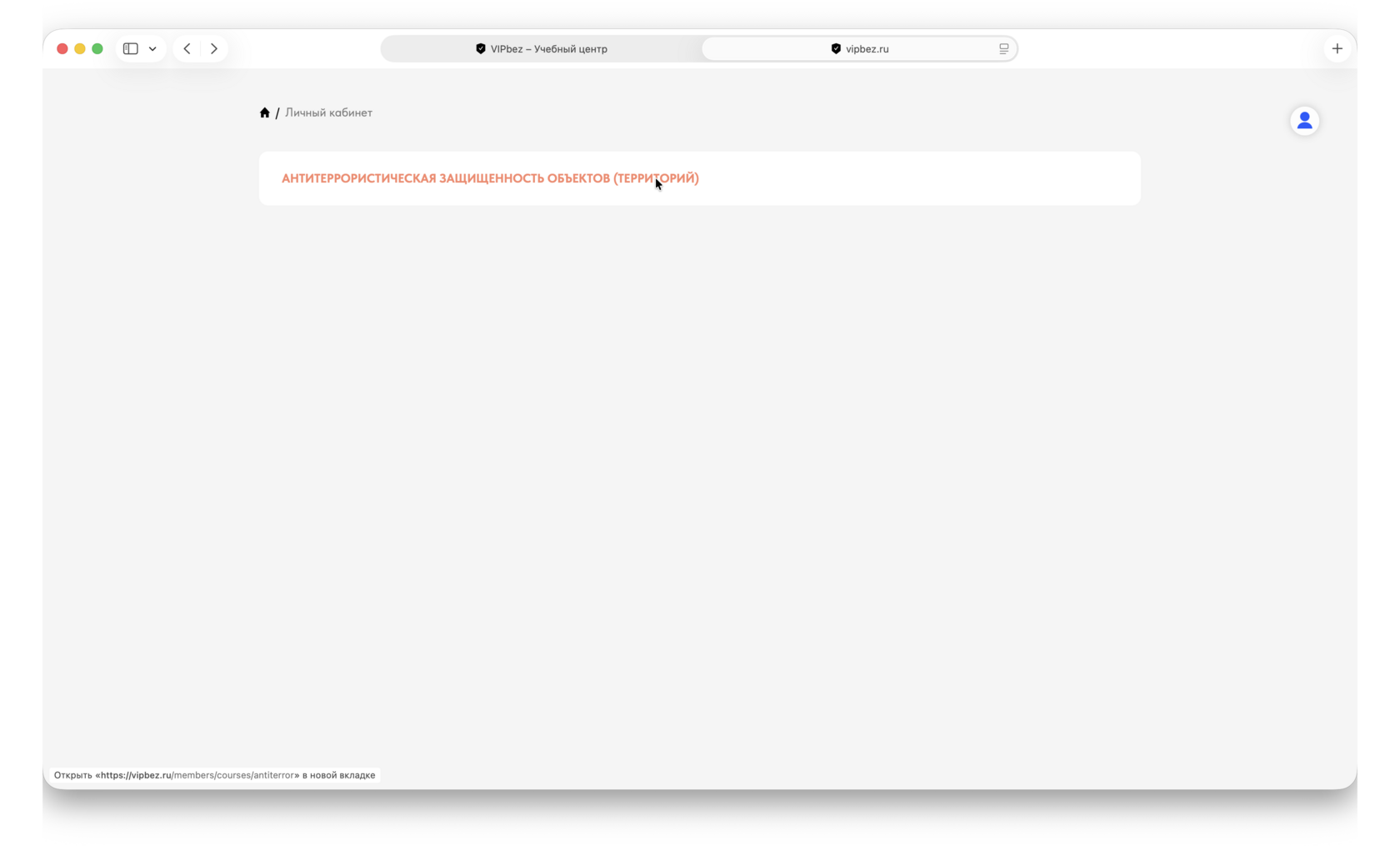
После входа открывается главная страница личного кабинета. На ней отображаются курсы, которые доступны слушателю. Чтобы перейти к обучению, нажмите на карточку нужного курса.
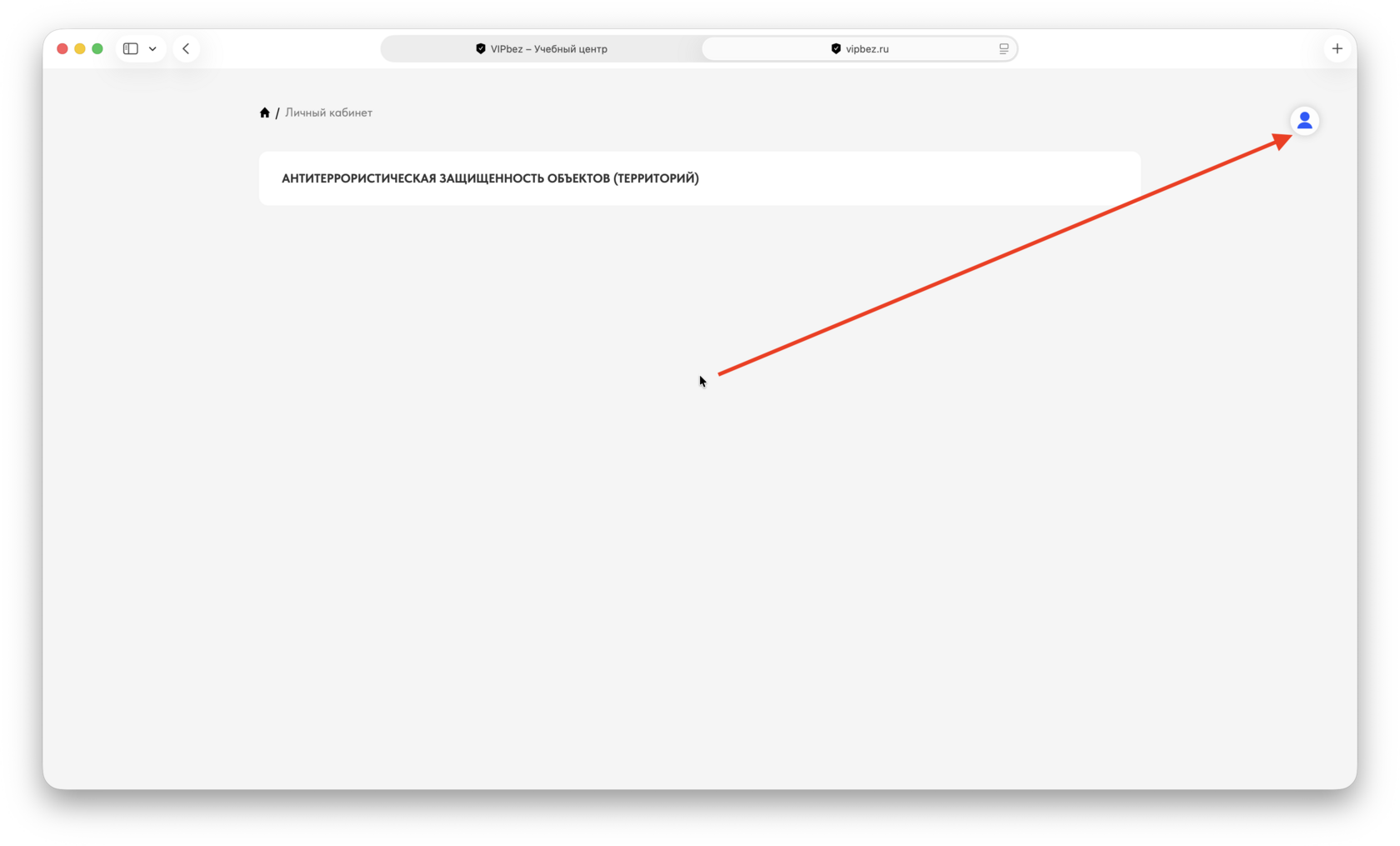
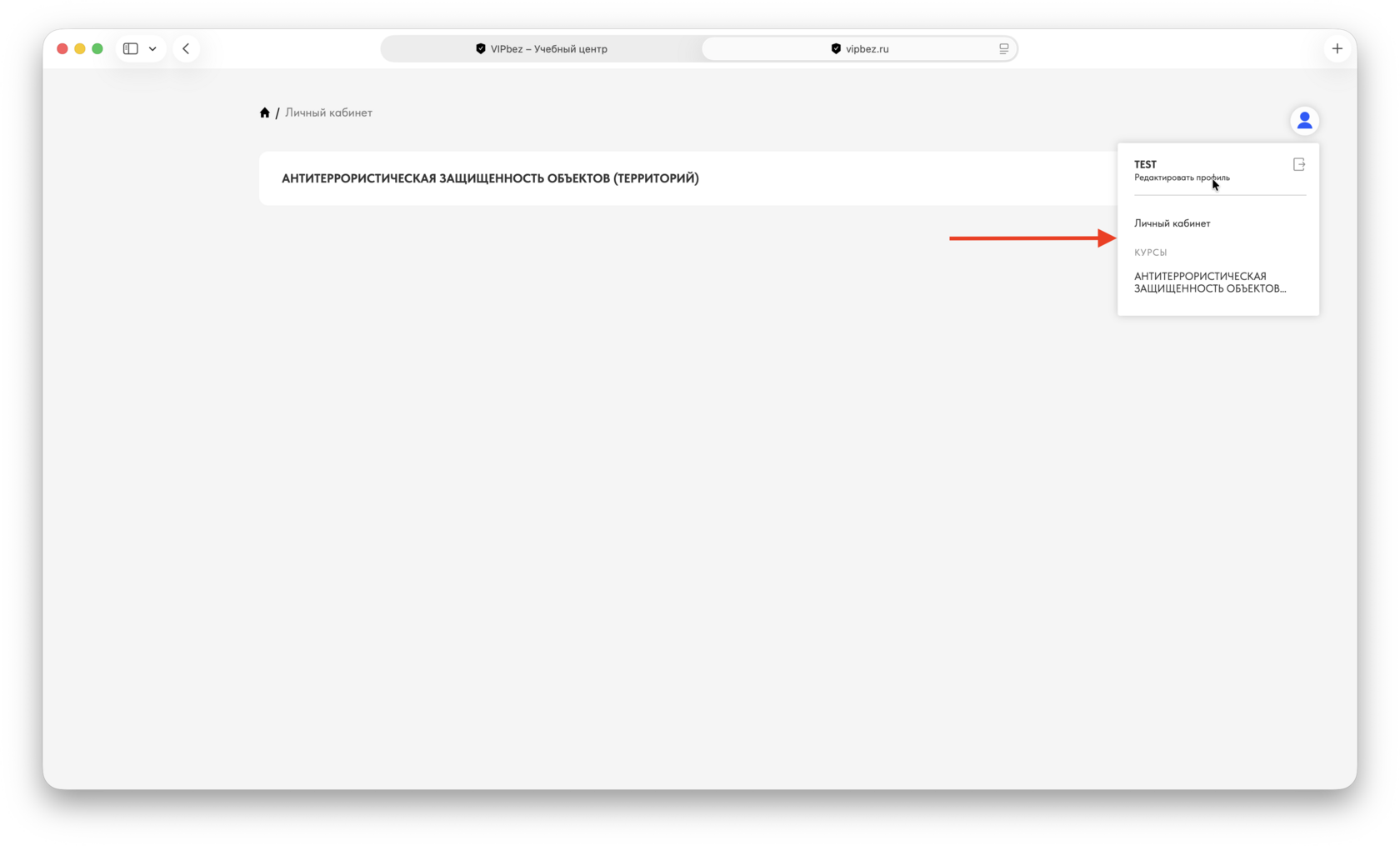
В правой верхней части платформы расположена иконка профиля. Она доступна на всех страницах личного кабинета. При нажатии открывается контекстное меню: редактирование профиля, возврат в личный кабинет и ссылки на доступные курсы.
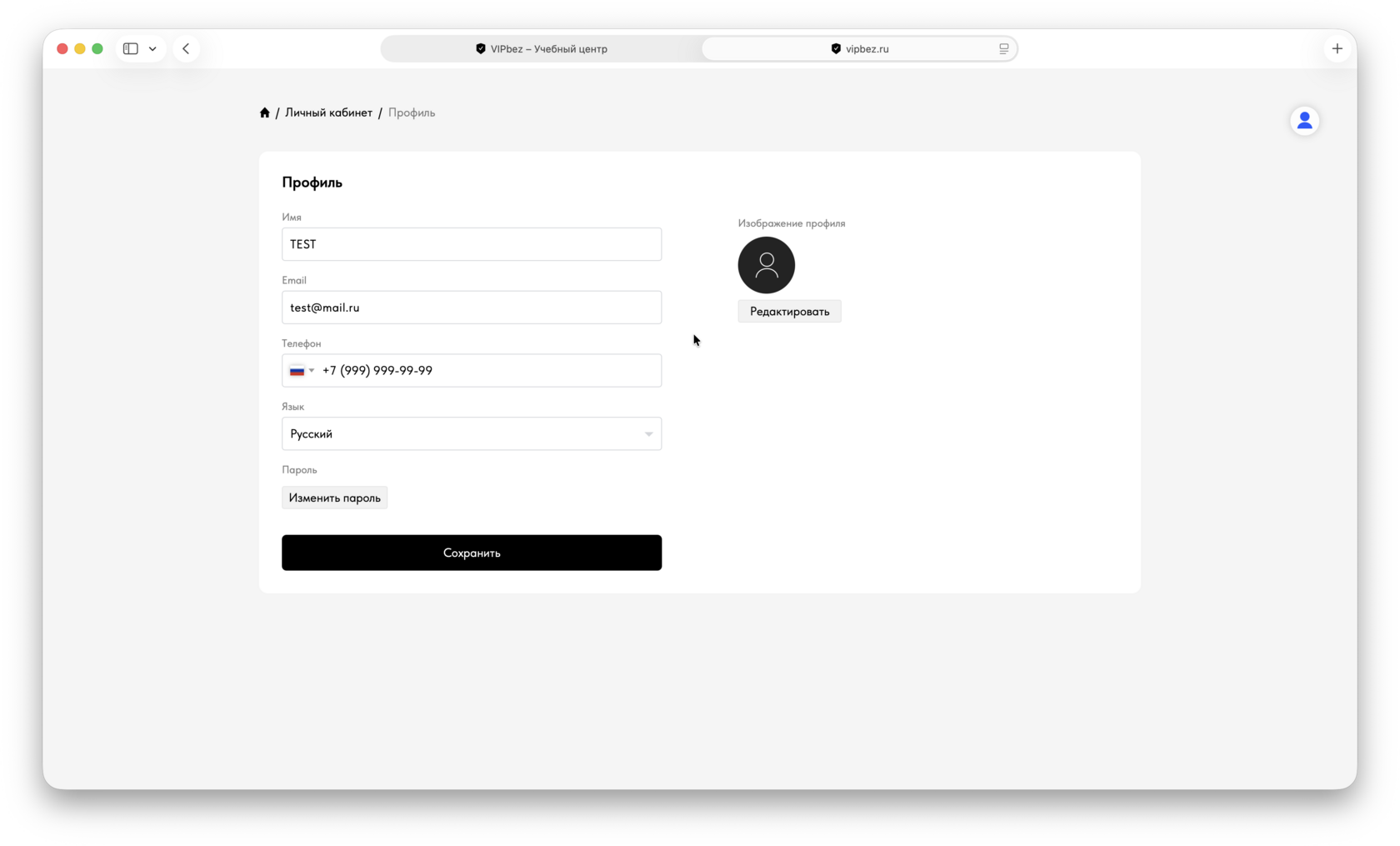
· В разделе редактирования профиля можно изменить ФИО, электронную почту, номер телефона, язык интерфейса и пароль.
· Также можно загрузить или заменить изображение профиля.
· Кнопка «Личный кабинет» возвращает на главную страницу ЛК.
В правой верхней части платформы расположена иконка профиля. Она доступна на всех страницах личного кабинета. При нажатии открывается контекстное меню: редактирование профиля, возврат в личный кабинет и ссылки на доступные курсы.
· В разделе редактирования профиля можно изменить ФИО, электронную почту, номер телефона, язык интерфейса и пароль.
· Также можно загрузить или заменить изображение профиля.
· Кнопка «Личный кабинет» возвращает на главную страницу ЛК.
5. Прохождение курсов
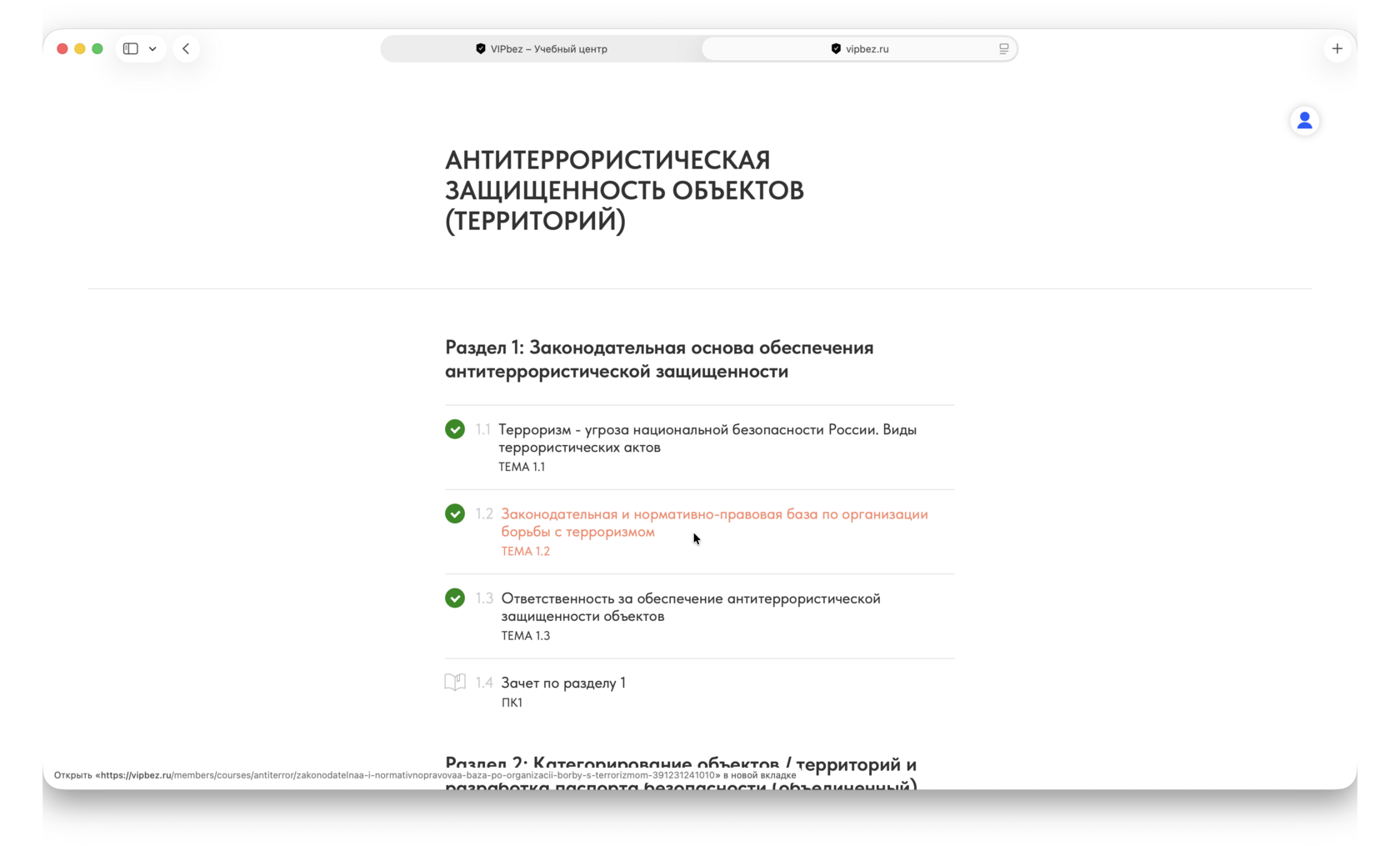
Для начала обучения нажмите на выбранный курс на главной странице личного кабинета. После открытия курса его название отображается в верхней части страницы. Ниже расположены разделы курса и учебные элементы: лекции, практические задания и тесты после отдельных разделов.
Лекции и практики, которые были успешно открыты или пройдены, помечаются зеленой галочкой слева от названия. Тесты используются для проверки знаний. Если тест не пройден, его необходимо пройти повторно. Количество попыток не ограничено. Результаты тестирования учитываются при общей аттестации.
После изучения всех разделов курса слушатель проходит итоговую аттестацию. По результатам успешного прохождения итогового тестирования оформляются документы об образовании.
Лекции и практики, которые были успешно открыты или пройдены, помечаются зеленой галочкой слева от названия. Тесты используются для проверки знаний. Если тест не пройден, его необходимо пройти повторно. Количество попыток не ограничено. Результаты тестирования учитываются при общей аттестации.
После изучения всех разделов курса слушатель проходит итоговую аттестацию. По результатам успешного прохождения итогового тестирования оформляются документы об образовании.
5.1. Лекции, практики и тесты
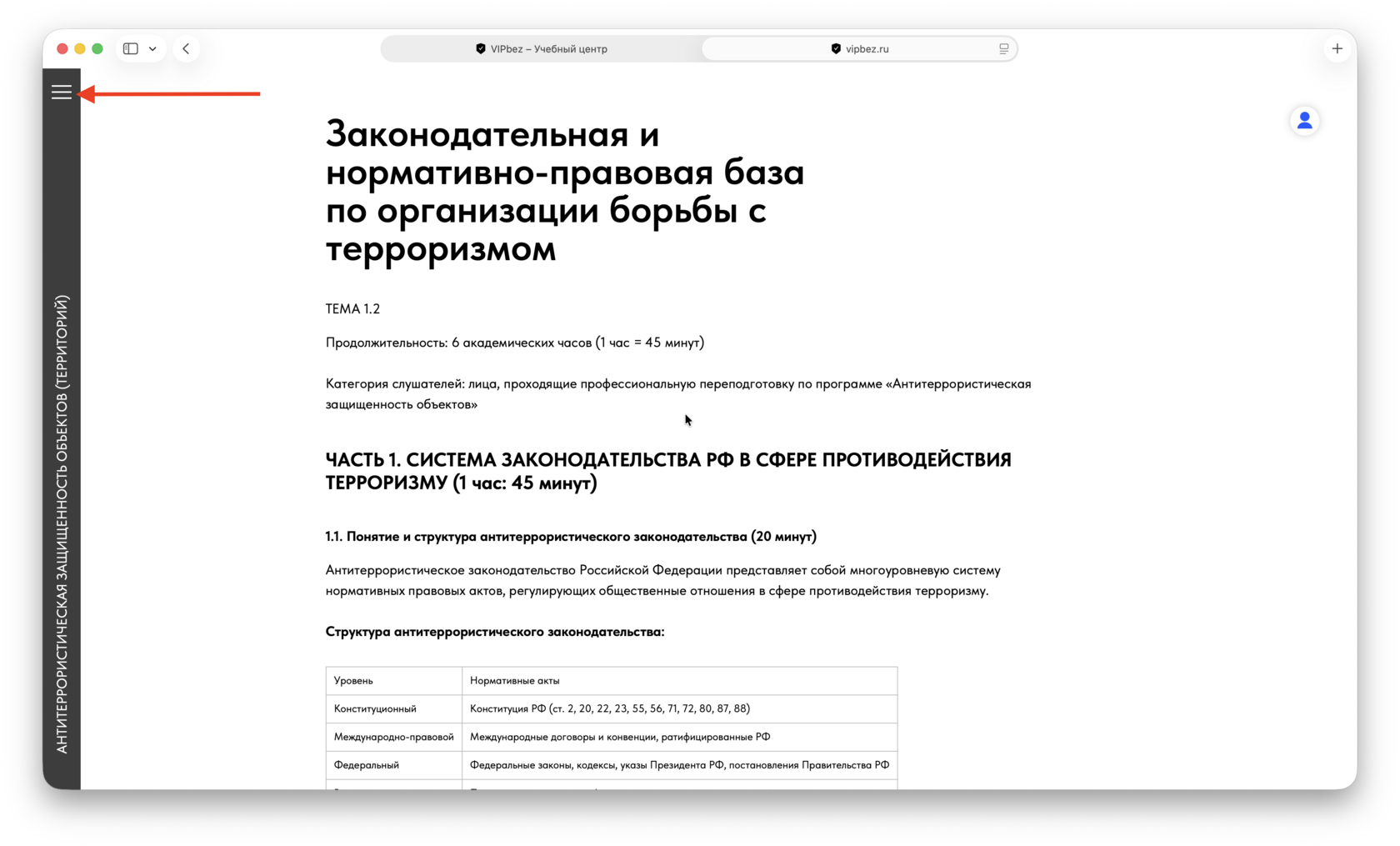
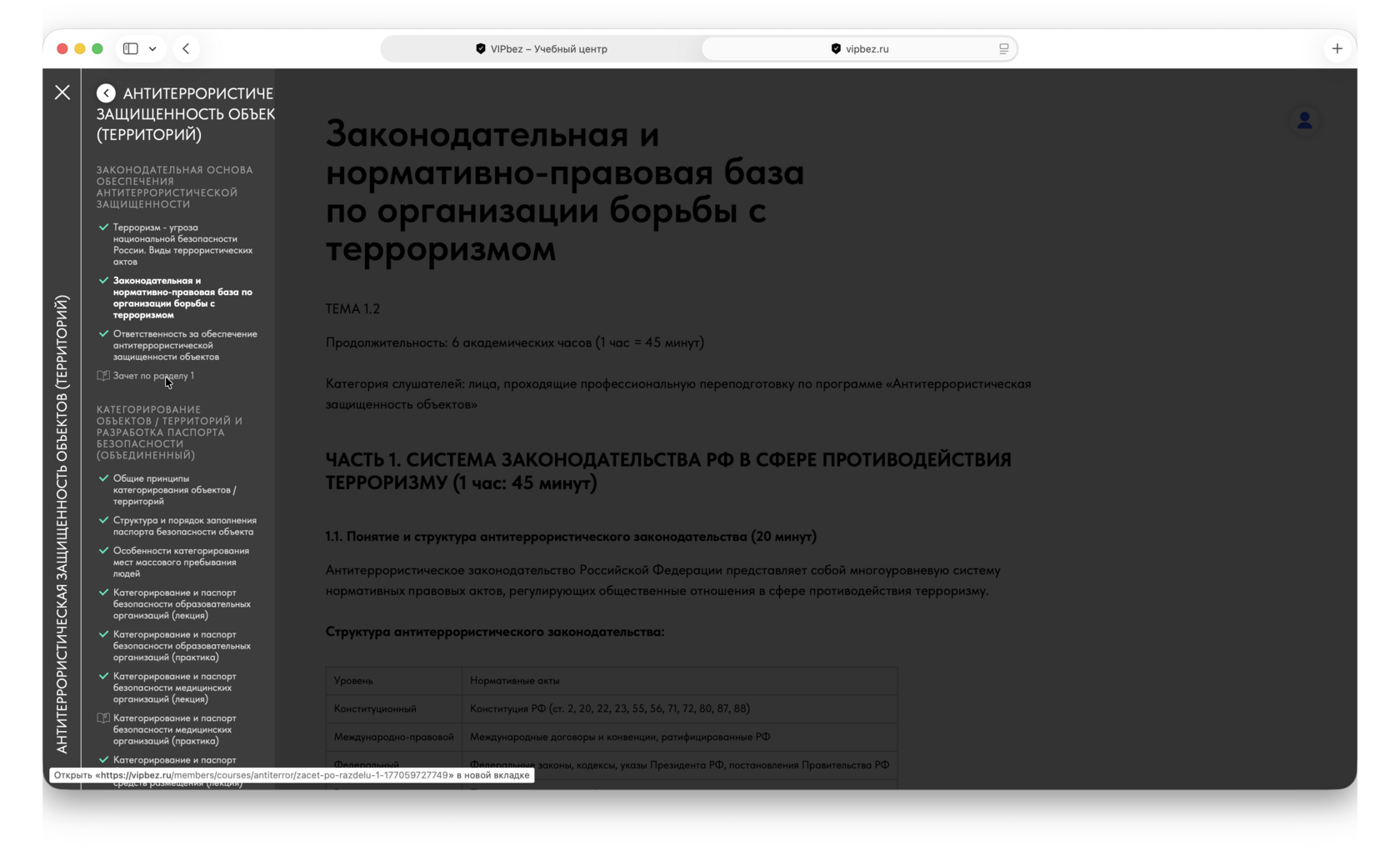
При открытии лекции, практического задания или теста в левой верхней части страницы находится кнопка меню. Она разворачивает содержание всего курса. В этом блоке учебные материалы отображаются в древовидном формате, поэтому меню можно использовать как навигацию между лекциями, практиками и тестами. В свернутом виде сбоку отображается название курса.
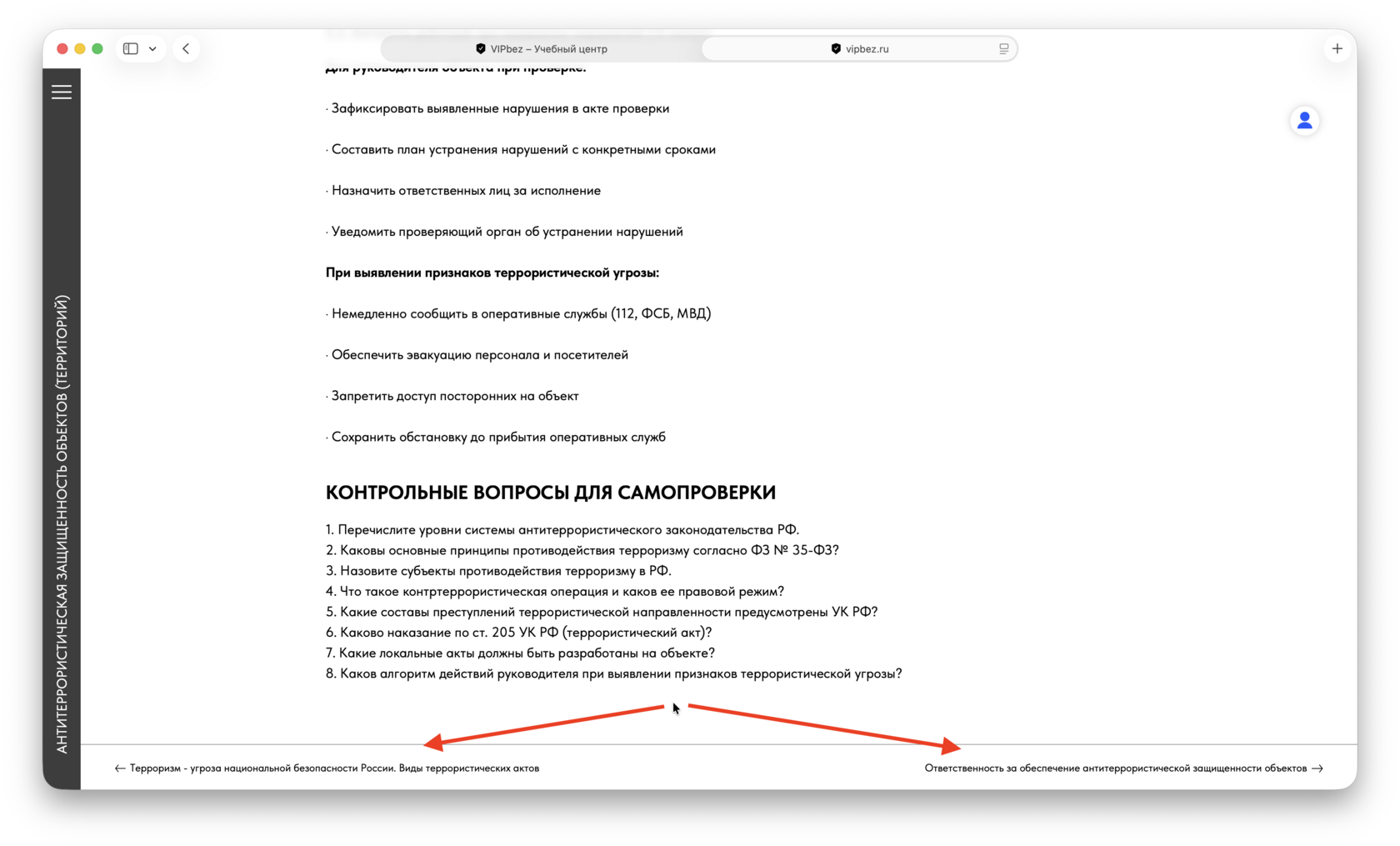
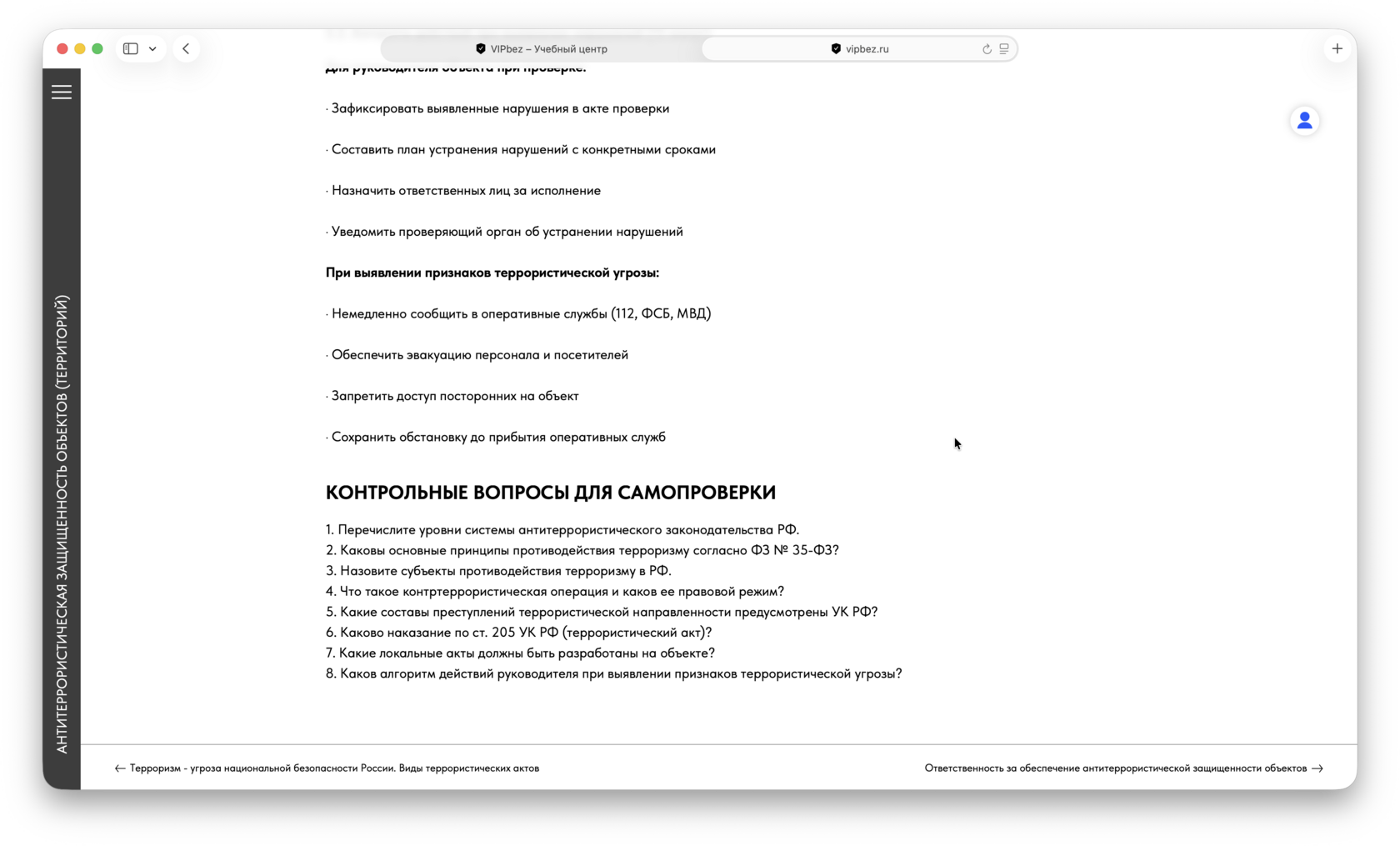
В верхней части страницы учебного материала или теста отображается его название. В нижней части материала расположены кнопки навигации: слева – возврат к предыдущему учебному материалу, справа – переход к следующему учебному материалу.
В верхней части страницы учебного материала или теста отображается его название. В нижней части материала расположены кнопки навигации: слева – возврат к предыдущему учебному материалу, справа – переход к следующему учебному материалу.
5.2 Работа с лекциями
На странице лекции сначала размещается основной учебный материал. В конце лекции могут быть контрольные вопросы для самопроверки. Эти вопросы помогают подготовиться к тестированию по разделу и итоговой аттестации.
Рекомендуется изучать материалы последовательно: прочитать лекцию, ответить на вопросы для самопроверки, затем перейти к следующему материалу или тесту.
Рекомендуется изучать материалы последовательно: прочитать лекцию, ответить на вопросы для самопроверки, затем перейти к следующему материалу или тесту.
5.3 Работа с практическими заданиями
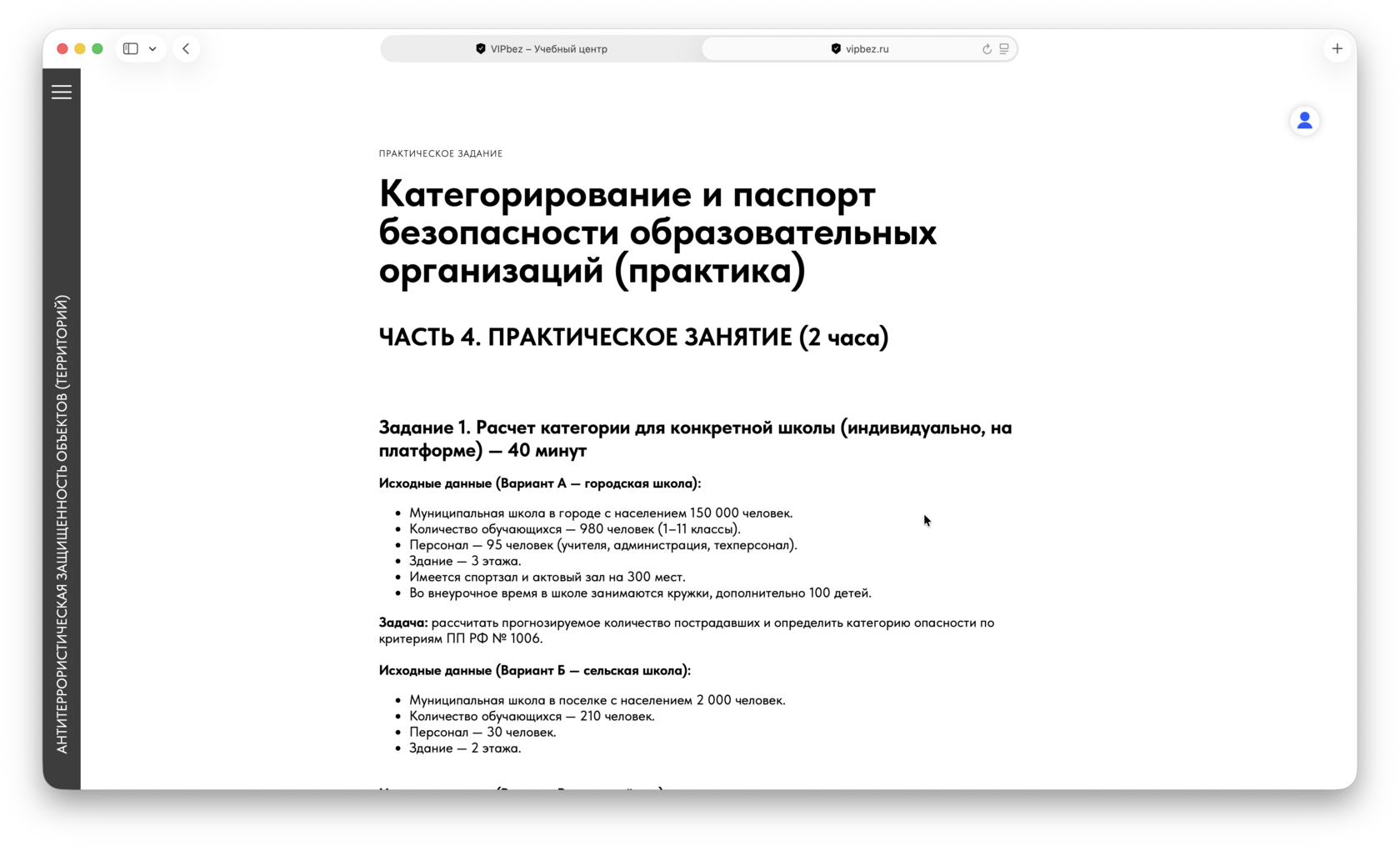
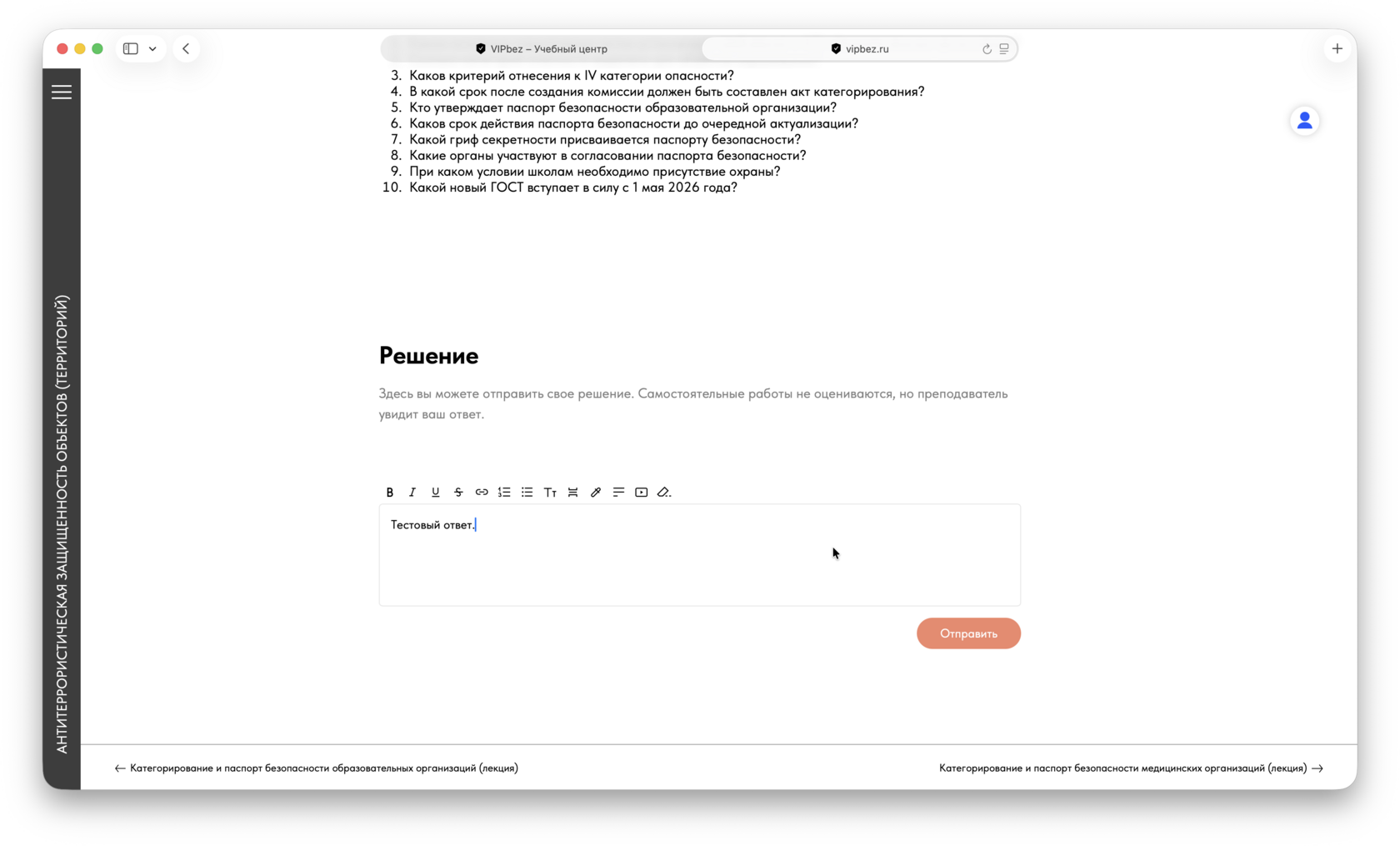
На странице практического задания сначала отображается само задание. Ниже размещается поле «Решение», куда слушатель вводит текстовый ответ. При необходимости в ответ можно добавить ссылки, изображения и другие материалы через панель форматирования.
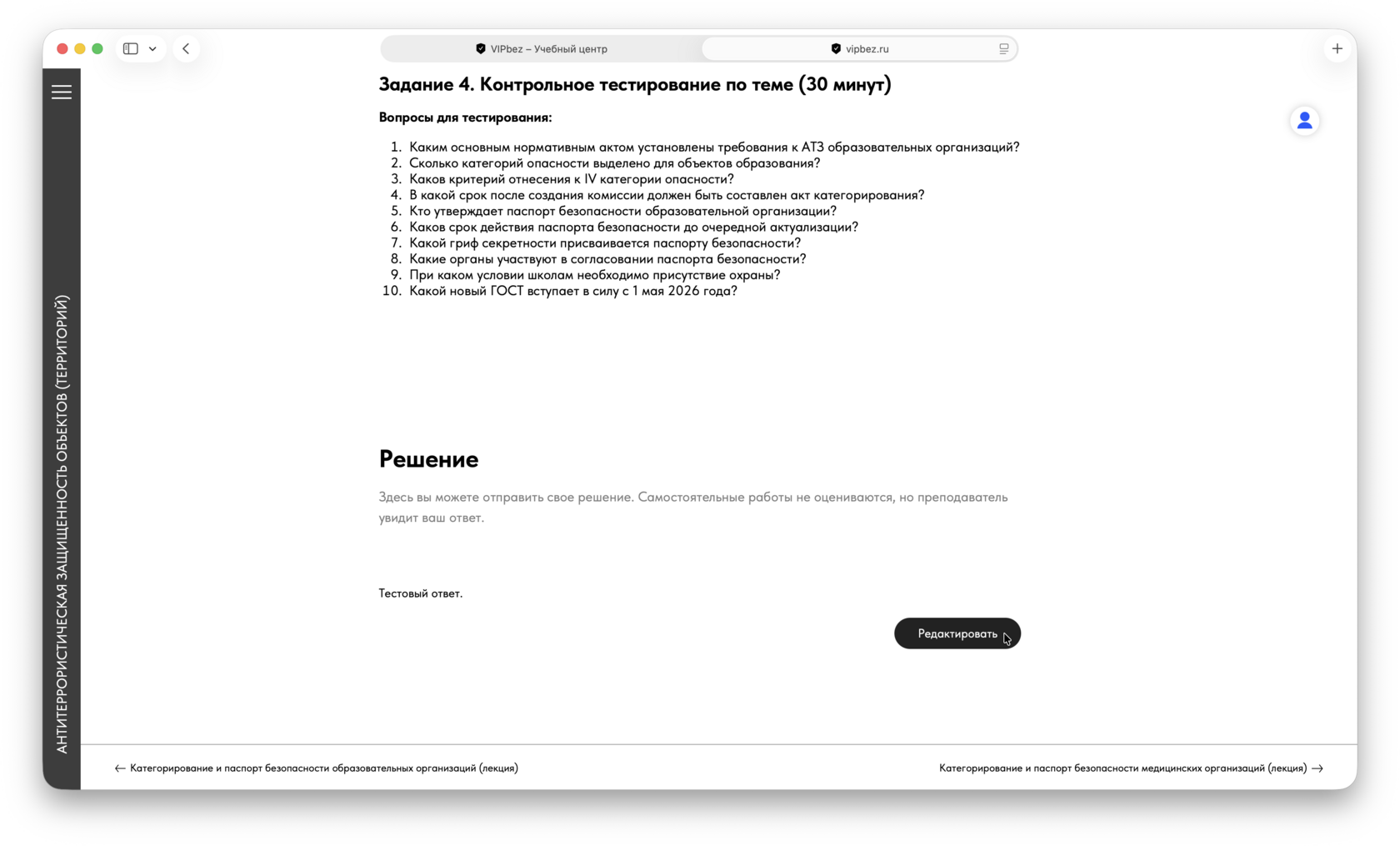
После заполнения ответа нажмите кнопку «Отправить». Ответ поступает преподавателю в личный кабинет и может быть выборочно проверен. В отдельных случаях практические задания могут быть обязательными к проверке преподавателем. Преподаватель может отправить вам комментарий о решении, если потребуется изменить ответ, то на странице практики, в блоке ответа, необходимо будет нажать на кнопку «Редактировать» и после, снова «Отправить».
После заполнения ответа нажмите кнопку «Отправить». Ответ поступает преподавателю в личный кабинет и может быть выборочно проверен. В отдельных случаях практические задания могут быть обязательными к проверке преподавателем. Преподаватель может отправить вам комментарий о решении, если потребуется изменить ответ, то на странице практики, в блоке ответа, необходимо будет нажать на кнопку «Редактировать» и после, снова «Отправить».
Завершение обучения
Для успешного завершения обучения необходимо последовательно изучить материалы курса, выполнить предусмотренные практические задания и пройти тесты по разделам. Если отдельный тест не пройден, его можно повторить: количество попыток не ограничено.
После прохождения всех разделов слушателю становится доступна итоговая аттестация. Итоговый тест является основным этапом проверки знаний по программе. После успешного прохождения итоговой аттестации учебный центр оформляет документы об образовании в соответствии с программой обучения.
После прохождения всех разделов слушателю становится доступна итоговая аттестация. Итоговый тест является основным этапом проверки знаний по программе. После успешного прохождения итоговой аттестации учебный центр оформляет документы об образовании в соответствии с программой обучения.
Если в процессе обучения возникают вопросы по входу, регистрации, материалам курса, практическим заданиям или тестам, обратитесь в учебный центр через верхние иконки связи на сайте, форму обратной связи или эл. почте: support@vipbez.ru
Краткая памятка
· Зарегистрируйтесь на сайте и получите пароль на эл. почту.
· Войдите на портал через кнопку «Вход на портал».
· Откройте доступный курс в личном кабинете.
· Изучайте материалы по порядку и используйте боковое меню для навигации.
· Проходите тесты после разделов; при необходимости повторяйте попытки.
· Выполните практические задания и отправьте решения.
· После завершения всех разделов пройдите итоговую аттестацию.
· Зарегистрируйтесь на сайте и получите пароль на эл. почту.
· Войдите на портал через кнопку «Вход на портал».
· Откройте доступный курс в личном кабинете.
· Изучайте материалы по порядку и используйте боковое меню для навигации.
· Проходите тесты после разделов; при необходимости повторяйте попытки.
· Выполните практические задания и отправьте решения.
· После завершения всех разделов пройдите итоговую аттестацию.