Инструкция по работе с учебным порталом
1. Выберите программу
Откройте каталог программ. В нём можно искать курс по названию и выбрать направление. Описание программы открывается из её карточки. Заявку на обучение можно отправить со страницы программы.
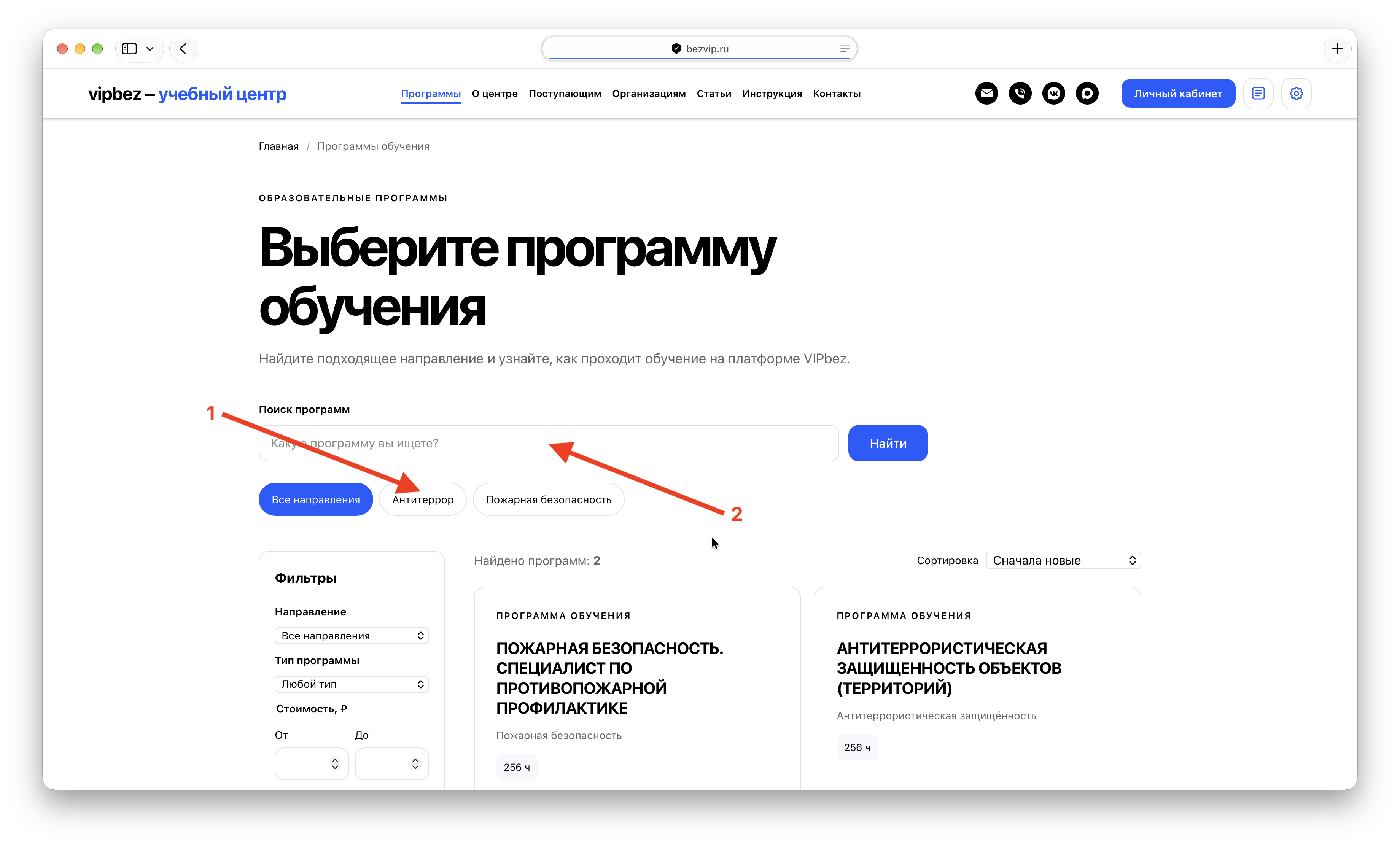
- Выберите направление обучения.
- Введите название программы: результаты появятся при вводе.
2. Войдите или зарегистрируйтесь
Нажмите «Войти на портал» в шапке сайта или «Войти» в нижней панели телефона. Укажите электронную почту: портал предложит вход или регистрацию. При регистрации заполните данные и подтвердите адрес по ссылке из письма. Если пароль забыт, нажмите «Забыли пароль?», получите шестизначный код на почту, введите его и задайте новый пароль.
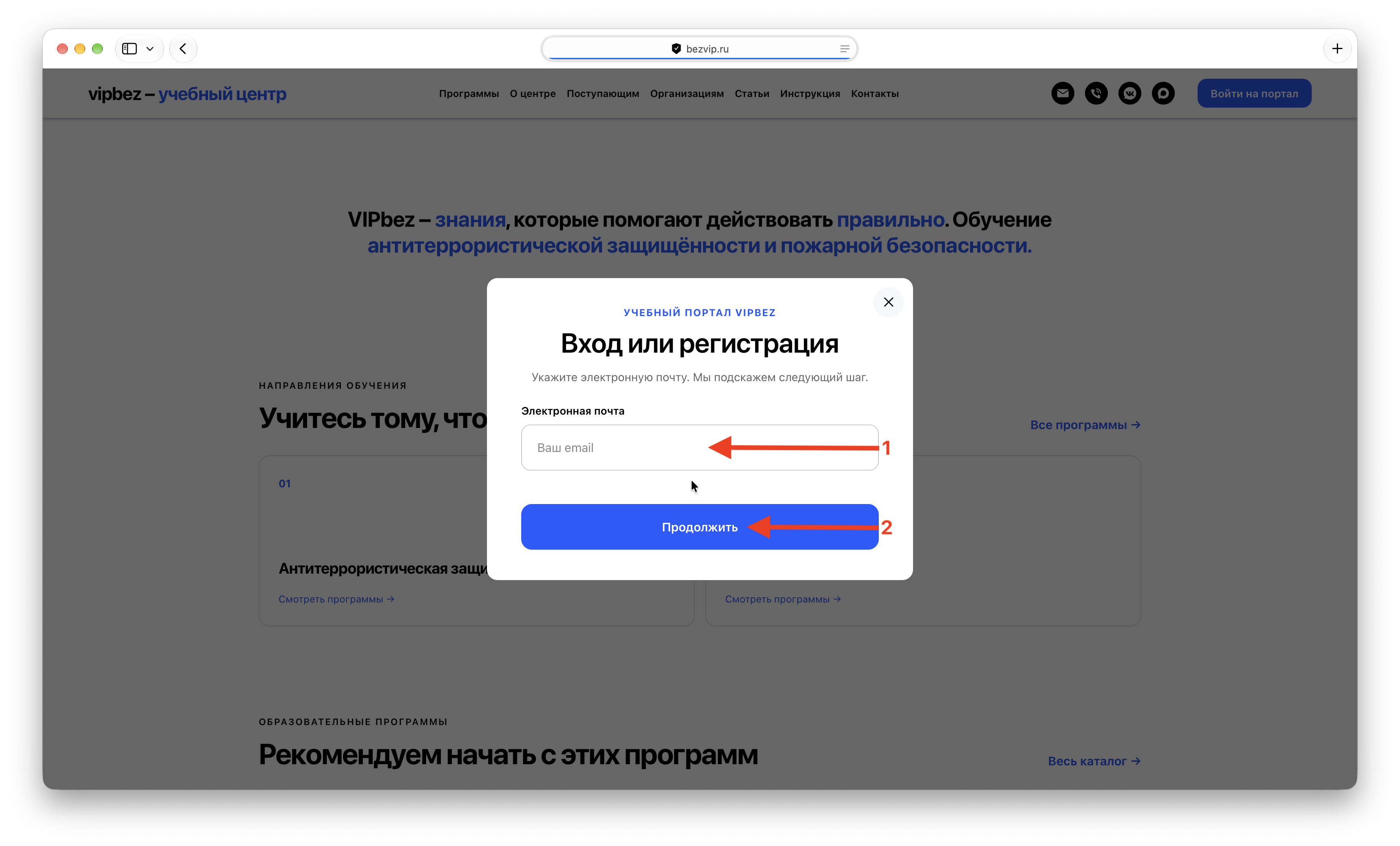
- Начните с адреса электронной почты.
- Нажмите «Продолжить» после ввода адреса.
3. Откройте доступный курс
После входа кнопка в шапке называется «Личный кабинет». В нём отображаются курсы, к которым учебный центр предоставил доступ. Откройте нужный курс. Если ожидаемая программа не показана, обратитесь в учебный центр: доступ к ней назначается отдельно.
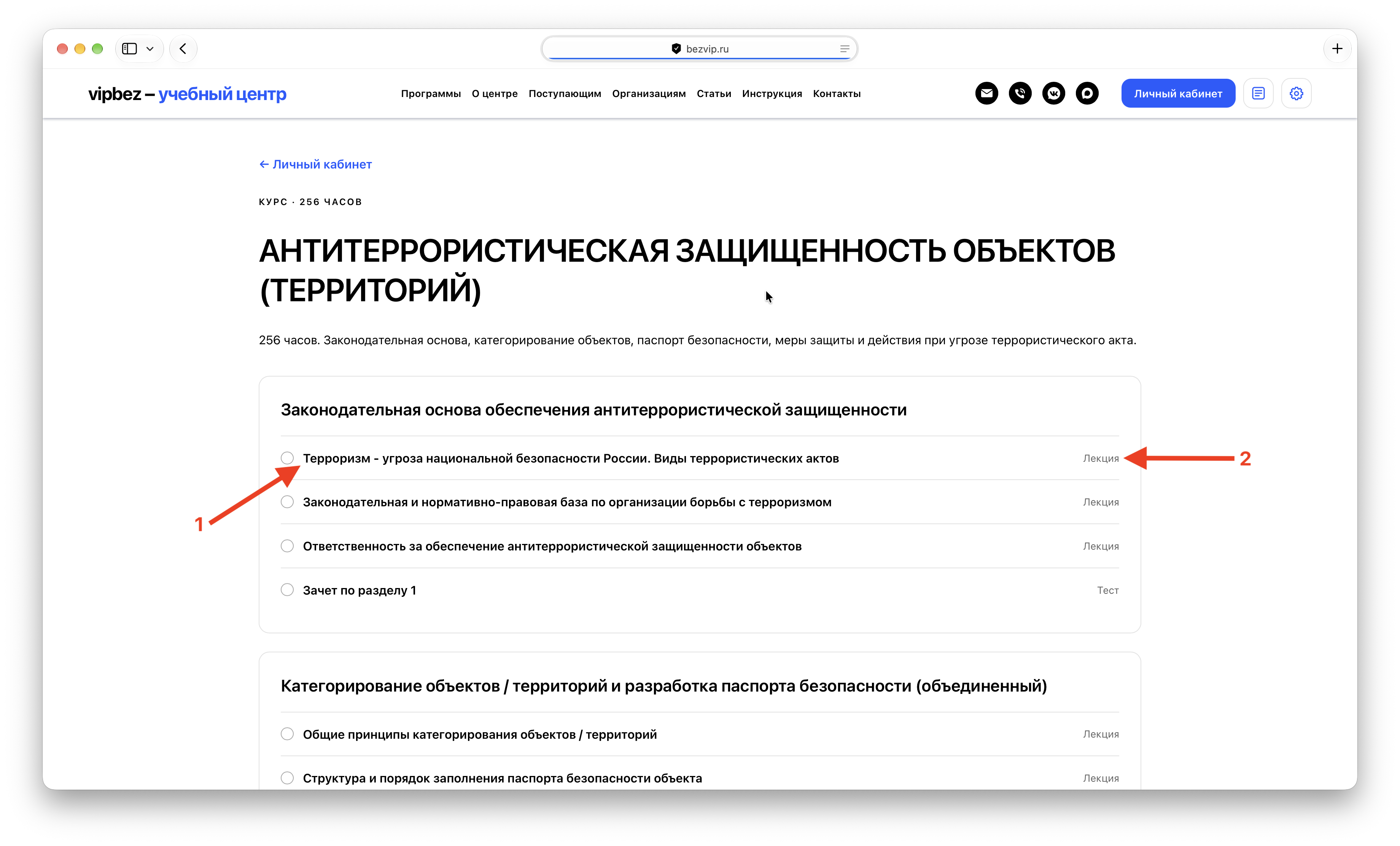
- Выберите лекцию, практическое задание или тест в содержании курса.
- Тип материала показан справа от названия.
4. Изучите лекцию
Откройте лекцию из содержания курса и прочитайте материал. После более чем минуты активного чтения и просмотра более 70% текста она отмечается как изученная. Завершение лекции отмечается автоматически. Для перехода к списку откройте «Содержание».
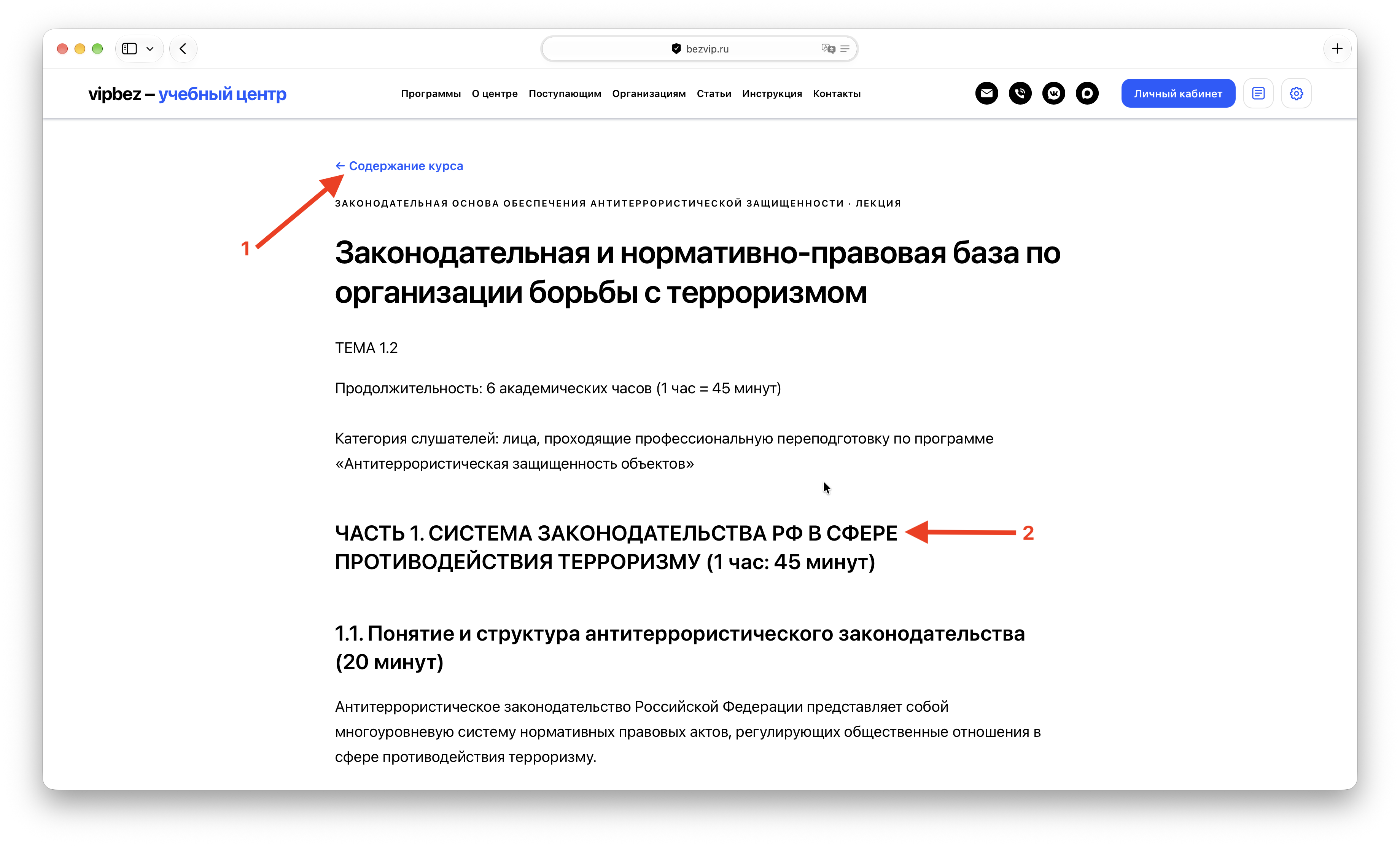
- На снимке показана прежняя ссылка возврата. Сейчас используйте кнопку «Назад» или возврат браузера.
- Прочитайте материал до конца страницы.
5. Пройдите тест
Выберите ответ на каждый вопрос и нажмите «Отправить решение». Результат появится после отправки. Если тест не пройден, его можно пройти повторно. Проходной процент задаётся для каждого теста отдельно.
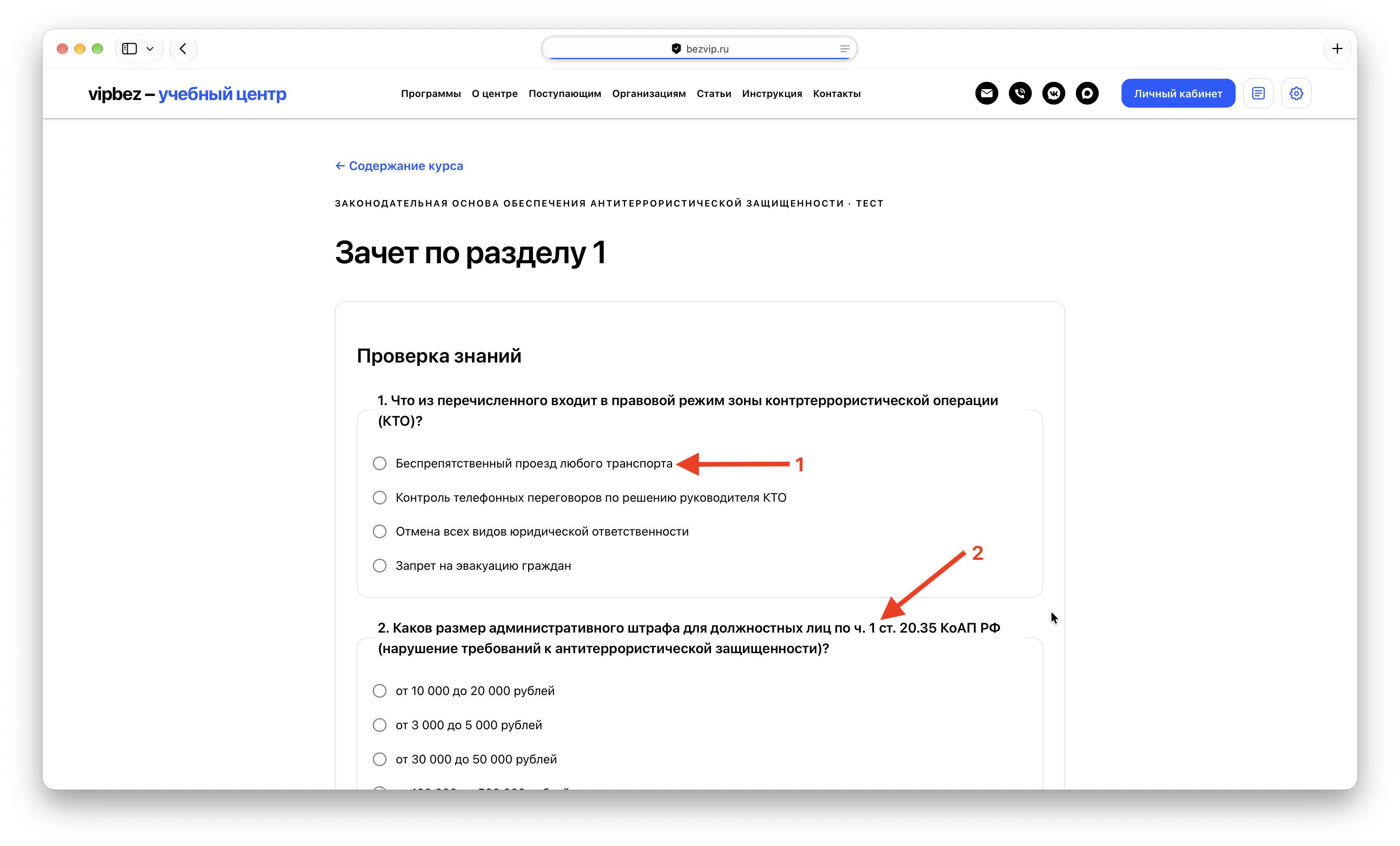
- Выберите вариант ответа на вопрос.
- Перейдите к следующим вопросам ниже на странице.
6. Отправьте практическое задание
Прочитайте условие, введите решение в поле и при необходимости приложите файл. Нажмите «Отправить решение». Преподаватель проверит работу: её могут принять или вернуть на доработку с комментарием. После доработки ответ можно отправить снова.
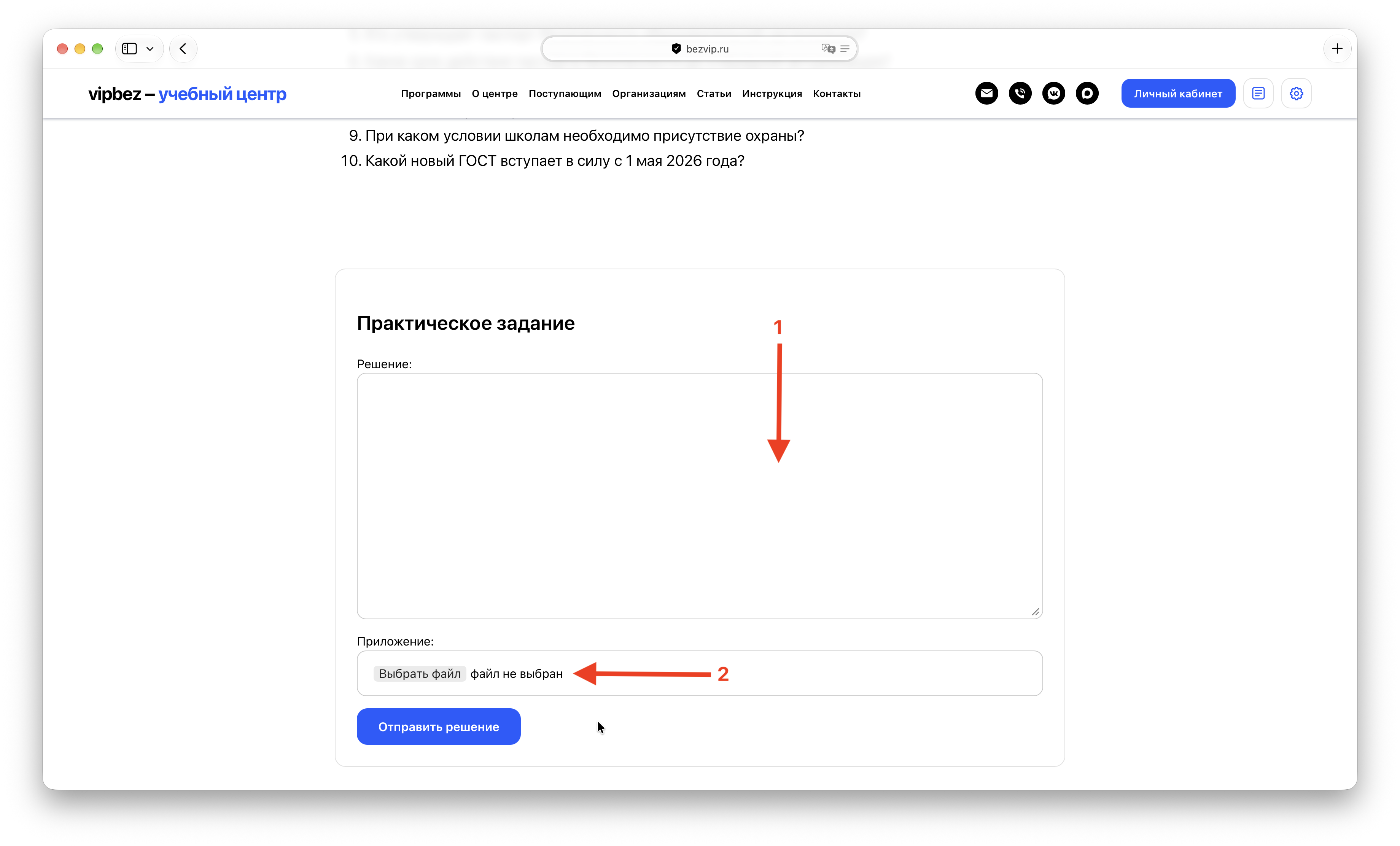
- Напишите решение в текстовом поле.
- При необходимости выберите файл.
Где найти помощь
В личном кабинете откройте профиль, чтобы проверить личные данные и сменить пароль. На компьютере инструкция открывается кнопкой справа внизу, на телефоне – через пункт «Ещё» в нижнем меню. По вопросам доступа и обучения напишите на support@vipbez.ru или воспользуйтесь формой обратной связи.